
「せっかく一眼レフやミラーレスカメラを買ったのに、思ったような写真が撮れない……」 「オートで撮ると、なんだかパッとしない……」
そんな悩みを持っている初心者の方は、多いのではないでしょうか。
カメラには、「F値」や「シャッタースピード」、「ISO感度」といった難しい設定がたくさんあります。これらをすべて理解して使いこなすのは、初心者にとっては至難の業です。
そこでおすすめなのが、カメラに搭載されている「シーンモード」です。シーンモードを使えば、難しい設定はカメラが自動で行ってくれるため、初心者でも簡単にプロ並みの写真を撮ることができます。
この記事では、シーンモードの特徴や種類、使い方などを、初心者にも分かりやすく解説します。
シーンモードとは?
シーンモードとは、撮影するシーンに合わせて、カメラが最適な設定を自動で行ってくれる機能です。
例えば、「風景」モードを選べば、カメラは風景撮影に適した設定(絞りを絞って全体にピントを合わせる、青空や緑を鮮やかにするなど)に自動で調整してくれます。「人物」モードを選べば、人物撮影に適した設定(絞りを開いて背景をぼかす、肌の色をきれいに見せるなど)に自動で調整してくれます。
つまり、シーンモードを使えば、カメラの知識がなくても、そのシーンに最適な写真を撮ることができるのです。
代表的なシーンモードの種類と特徴
カメラによって搭載されているシーンモードの種類は異なりますが、代表的なものをいくつか紹介します。
1. 風景モード
風景モードは、海や山、街並みなどの風景を撮影するのに適したモードです。
特徴:
- 絞りを絞る: 絞り(F値)を大きくすることで、手前から奥まで全体にピントが合った、シャープな写真を撮ることができます。
- 彩度を上げる: 青空や緑、紅葉などの色を鮮やかに強調し、印象的な写真に仕上げます。
- コントラストを上げる: 明暗の差をはっきりさせ、メリハリのある写真にします。
活用シーン:
- 旅行先での絶景
- 公園の緑や花
- 街中の建物や夜景
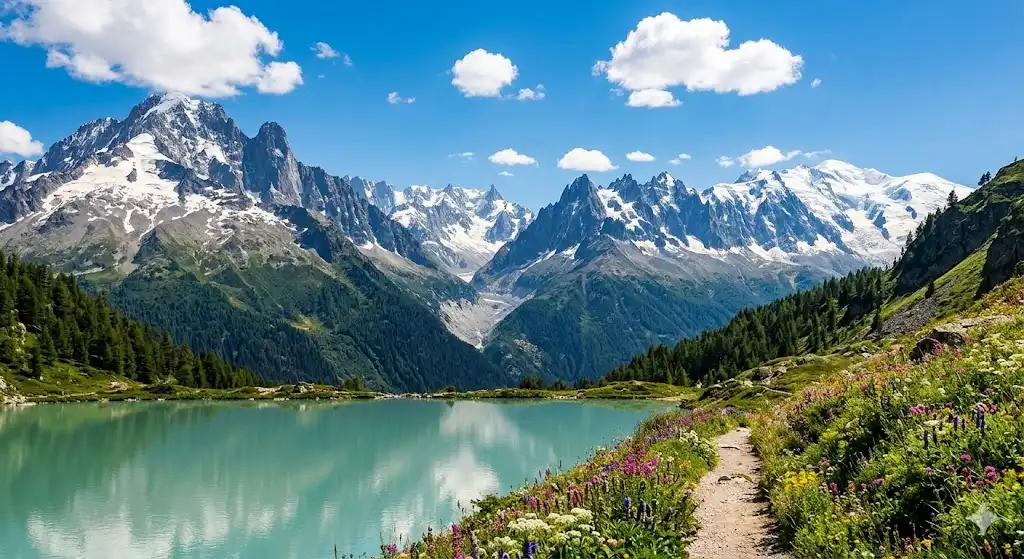
この写真は、風景モードで撮影されたものです。手前の湖から奥の山々まで、全体にピントが合っており、青空や緑も鮮やかに表現されています。風景モードを使うことで、このように、広大で美しい風景をそのまま切り取ったような写真を撮ることができます。
2. 人物モード(ポートレートモード)
人物モードは、人物を魅力的に撮影するのに適したモードです。ポートレートモードと呼ばれることもあります。
特徴:
- 絞りを開く: 絞り(F値)を小さくすることで、背景を大きくぼかし、人物を際立たせます。
- 肌の色をきれいに: 肌の色を健康的で自然な色合いに調整します。
- シャープネスを抑える: 人物の輪郭を柔らかくし、優しい雰囲気の写真にします。
活用シーン:
- 家族や友人、恋人の写真
- 子供の成長記録
- ペットの写真
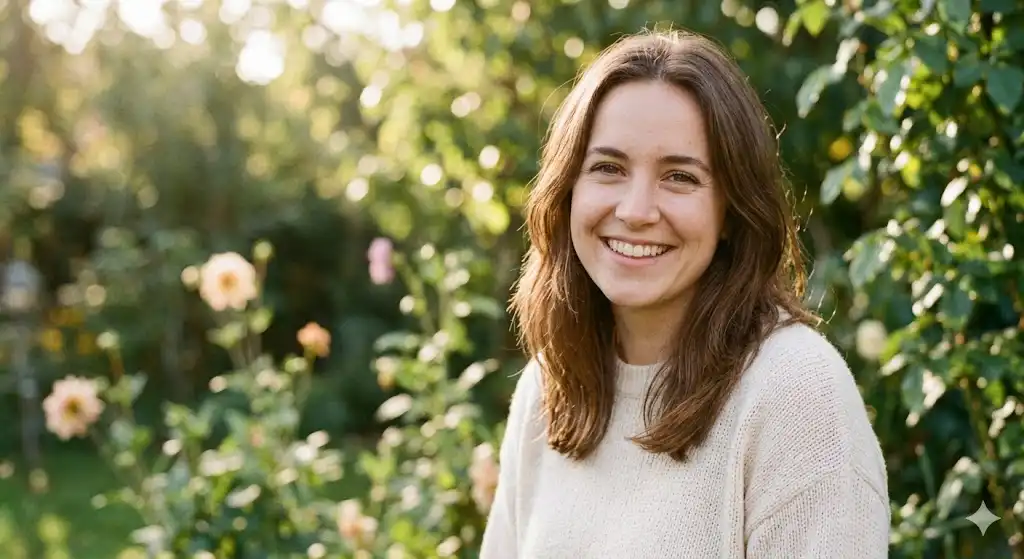
この写真は、人物モードで撮影されたものです。背景が美しくぼけており、女性の笑顔が際立っています。肌の色も自然で、柔らかい雰囲気の写真に仕上がっています。人物モードを使うことで、このように、被写体の魅力を最大限に引き出した写真を撮ることができます。
3. スポーツモード(動体モード)
スポーツモードは、動きの速い被写体を撮影するのに適したモードです。
特徴:
- シャッタースピードを速く: シャッタースピードを速くすることで、動いている被写体を一瞬で切り取り、ぶれずに撮影します。
- 連写: 連続して写真を撮影する連写機能がオンになることが多く、決定的な瞬間を逃さず捉えることができます。
- オートフォーカス: 動く被写体にピントを合わせ続けるオートフォーカス機能が強化されます。
活用シーン:
- 運動会やスポーツ観戦
- 走り回る子供やペット
- 乗り物(電車、飛行機など)
4. 夜景モード
夜景モードは、暗い場所での撮影に適したモードです。
特徴:
- シャッタースピードを遅く: シャッタースピードを遅くすることで、光を多く取り込み、暗い場所でも明るい写真を撮ることができます。
- ISO感度を上げる: ISO感度を自動で上げることで、暗い場所での撮影をサポートします。
- ノイズを抑える: 夜景撮影で発生しやすいノイズ(ざらつき)を抑える処理が行われます。
活用シーン:
- 街の夜景やイルミネーション
- 花火
- 夕暮れ時の風景
5. マクロモード(近接撮影モード)
マクロモードは、小さな被写体に近づいて大きく撮影するのに適したモードです。
特徴:
- 近接撮影: 被写体に近づいてピントを合わせることができます。
- 絞りを開く: 絞りを開くことで、背景を大きくぼかし、被写体を際立たせます。
活用シーン:
- 花や昆虫
- 料理や小物
- アクセサリー
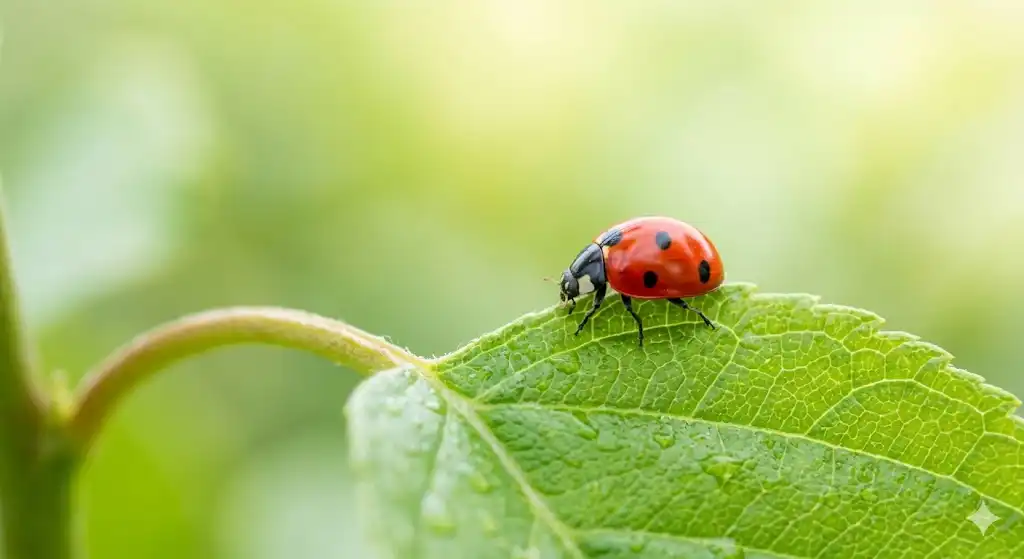
この写真は、マクロモードで撮影されたものです。小さなテントウムシにピントが合っており、背景が大きくぼけています。テントウムシの模様や足の細部まで、鮮明に捉えられています。マクロモードを使うことで、このように、普段は見逃してしまいがちな小さな世界を美しく切り取ることができます。
その他、便利なシーンモード
上記以外にも、カメラによっては、以下のような便利なシーンモードが搭載されています。
- 料理モード: 料理をおいしそうに撮影する(暖色系にする、明るくするなど)。
- ペットモード: 動き回るペットをぶれずに撮影する。
- 花火モード: 花火の光を美しく捉える(シャッタースピードを遅くするなど)。
- 夕焼けモード: 夕焼けの赤色を強調する。
- ビーチ&スノーモード: 白い砂浜や雪景色でも、白とびを抑えてきれいに撮影する。
シーンモードの使い方
シーンモードの使い方は、とても簡単です。
- 撮影モードダイヤルを「SCN」または「Scene」に合わせる: 多くのカメラでは、撮影モードダイヤルに「SCN」や「Scene」といったマークがあります。ここにダイヤルを合わせます。
- 撮りたいシーンを選ぶ: 液晶画面やファインダーを見ながら、十字キーなどで撮りたいシーン(「風景」「人物」など)を選びます。
- シャッターを切る: あとは、いつものようにシャッターを切るだけです。
カメラによっては、撮影モードダイヤルに「風景」や「人物」といったアイコンが直接用意されている場合もあります。その場合は、ダイヤルをそのアイコンに合わせるだけで、すぐにそのモードで撮影できます。
シーンモードを使いこなすコツ
シーンモードは便利な機能ですが、ただ選んで撮るだけでなく、いくつかコツを知っておくと、さらに良い写真を撮ることができます。
複数のシーンモードを試してみる
「このシーンにはどのモードが最適か?」と迷うこともあるかもしれません。そんな時は、複数のモードで撮り比べてみるのがおすすめです。例えば、夕暮れ時の風景を撮る場合、「風景」モードだけでなく「夕焼け」モードや「夜景」モードで撮ってみると、それぞれ違った雰囲気の写真になります。色々と試して、自分の好みの設定を見つけてみてください。
シーンモードをベースに設定を調整する(一部のカメラ)
一部のカメラでは、シーンモードを選んだ後でも、明るさ(露出補正)や色合い(ホワイトバランス)などを微調整できる場合があります。例えば、「人物」モードで撮ったけれど、少し暗いと感じた場合は、露出補正をプラスに調整することで、明るくきれいな写真にすることができます。
被写体との距離や構図を工夫する
シーンモードは設定を自動で行ってくれますが、被写体との距離や構図は自分で決める必要があります。例えば、「人物」モードでは、被写体に近づいて撮ることで、背景をより大きくぼかすことができます。また、構図(三分割法など)を意識することで、よりバランスの良い写真を撮ることができます。
シーンモードから卒業!次のステップへ
シーンモードに慣れてきたら、次は「プログラムオート(P)」や「絞り優先(A/Av)」、「シャッタースピード優先(S/Tv)」といったモードに挑戦してみましょう。これらのモードでは、シーンモードよりも自由に設定を調整できるため、より自分のイメージに近い写真を撮ることができます。
- プログラムオート(P): 絞りとシャッタースピードをカメラが自動で設定してくれますが、露出補正やISO感度、ホワイトバランスなどは自分で設定できます。シーンモードからのステップアップにおすすめです。
- 絞り優先(A/Av): 絞り(F値)を自分で設定し、シャッタースピードをカメラが自動で設定します。背景のボケ具合をコントロールしたい場合におすすめです。
- シャッタースピード優先(S/Tv): シャッタースピードを自分で設定し、絞りをカメラが自動で設定します。被写体の動きを表現したい場合(ぶらす、止める)におすすめです。
難しい設定を少しずつ覚えていくことで、写真撮影がさらに楽しくなるはずです。
まとめ
カメラの「シーンモード」は、難しい知識がなくても、撮影するシーンに合わせてカメラが最適な設定を自動で行ってくれる、初心者にとって心強い機能です。「風景」「人物」「スポーツ」など、様々なモードを使い分けることで、プロ並みの写真を簡単に撮ることができます。
まずはシーンモードを積極的に使って、写真撮影を楽しみましょう。そして、慣れてきたら徐々に他のモードにも挑戦して、自分だけの表現を見つけてみてください。
カメラは、難しい設定を覚えるだけでなく、その瞬間の感動を切り取るための道具です。シーンモードをうまく活用して、たくさんの素晴らしい思い出を写真に残してくださいね。